Showing posts with label Tips. Show all posts

OS Faker, Ubah iPhone Kamu Menjadi Android Phone Dan Windows Phone 7

Seperti yang Kami alami, Kami juga tahu bahwa Anda mencintai iPhone begitu banyak, dan tidak akan pernah berpikir memiliki telepon yang berbeda. Tapi, apakah Anda pernah menemukan diri Anda berpikir di bagian belakang pikiran nakal Anda,  "Apa rasanya memiliki ponsel Android? Apa yang akan terjadi apabila memiliki telepon seperti windows phone 7?". Anda mungin ingin mencoba satu hal ini pada iPhone tercinta Anda?, Langsung saja Periksa Loader! Applikasi yang memungkinkan Anda mensimulasikan iPhone menjadi Windows 7 dan telepon Android.


Aplikasi yang hebat ini dapat ditemukan di Cydia dengan gratis! Cukup mencari OSFaker, dan Rasakan kecurangan menyenangkan di iPhone Anda untuk diperlihatkan pada teman teman Anda.


Tetap bersama kami untuk mendapatkan update dan berita terbaru dari kami.

Temukan MASI JONK BLOG di Facebook . Dapatkan informasi terbaru kami langsung di Facebook Anda.
Read More

Cara Menghapus History Di iPad Safari

HOW TO DELETE HISTORY IN IPAD SAFARI | TIPS.


Ini adalah tip sederhana yang ingin saya beritahukan pada Anda semua.
Untuk menjaga kinerja iPad atau aplikasi Safari agar tetap stabil saat digunakan, Anda perlu menghapus riwayat iPad Anda (cookie dan cache). Cookies ini disimpan dalam browser (Safari) dalam pengaturan iPad.

Jika Anda ingin menghapus cookie, cache dan history di iPad Anda, maka cukup ikuti langkah-langkah di bawah ini untuk menjaga kinerja iPad Anda.


Simpel saja ikuti langkah dibawah ini.

  • Dari layar "Home" iPad pilih Settings -> Safari


  • Sekarang Anda harus klik pada salah satu " Clear Cookies "," Clear Cache "atau" Clear History "untuk menghapus Cookie, Cache atau Sejarah.

Bagi Anda yang kurang mengerti, sejarah adalah daftar situs dan kata kunci yang digunakan dalam mesin pencari. Cache adalah file-file sementara yang di-download melalui browser Internet.

Mungkin ini adalah hal sederhana yang sering dilupakan oleh banyak orang.


Subscribe, Retweet dan Share pada teman teman Anda.

Bergabung dengan BRISZED 21 BLOG di Facebook.

Tetap bersama kami untuk mendapatkan update dan berita terbaru dari kami.

Temukan kami di Facebook . Dapatkan informasi terbaru kami langsung di Facebook Anda.
Read More

Cara Setting Wallpaper Berbeda Di iPhone Dengan PerPage HTML

HOW TO SET DIFFERENT WALLPAPER ON IPHONE | PERPAGE HTML.


Pada saat ini Winterboard tidak mengijinkan wallpaper pada setiap halaman pada iOS 4. Ini tampaknya menjadi masalah besar bagi sebagian besar berdasarkan tema yang berbasis NAV.
Sepaerti yang Anda ketahui, jika menggunakan sebuah widget dengan Winterboard, maka pada saat Anda geser pada halaman kedua widget tersebut akan tertindih oleh icon aplikasi lain.

Tapi siapa yang ingin bosan dengan hal ini? Bisakah kita menggunakan widget atau wallpaper berbeda di iPhone? Tentu saja, kamu cukup instal PerPage HTML di iPhone.


Dengan ini, Anda bisa memiliki latar belakang interaktif pada setiap halaman. Seperti widget pada setiap halaman, memiliki latar belakang animasi yang berbeda pada setiap halaman atau bahkan seluruh tema yang didasarkan dari HTML widget interaktif.


Cara instal PerPage HTML di iPhone.

Untuk mengikuti langkah ini Anda harus memiliki iPhone yang telah di jailbreak.
  • Buka cydia dan cari "perpageHTML".


  • Setelah Anda menemukannya, pilih "Install", "Confirm".


  • Setelah selesai instal, restart springboard Anda.


  • Sekarang Anda bisa melihat PerPage icon di springboard, selanjutnya buka aplikasi PerPage HTML, disini hanya terdapat pilihan none, AnalogClock, dan Calendar.


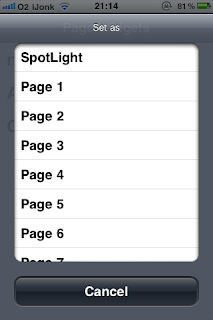
  • Untuk menggunakannya, simpel saja buka "PerPage HTML" dan pilih widget atau wallpaper yang ingin Anda gunakan, pilih halaman yang ingin Anda gunakan, kemudian tekan tombol "Home" di iPhone Anda.


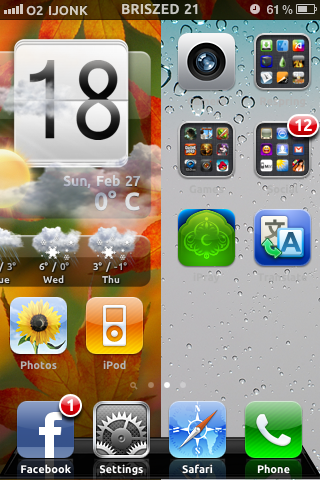
  • Setelah iPhone Anda respring, Anda akan melihat tampilan widget atau wallpaper pada halaman yang Anda inginkan saja. Ini adalah "HTC Weather Animasi per page HTML", download dari cydia.


Cara membuat widget atau wallpaper untuk digunakan pada aplikasi PerPage HTML.

Folder widget dapat kamu temukan dalam /var/mobile/Library/PerPageHTML, folder ini adalah tempat widget atau wallpaper Anda dan juga akan ditampilkan di app PerPageHTML.
Dalam folder diatas Anda bisa membuat Widget dengan nama (Widget.html) atau (wallpaper.png) atau keduanya. Dalam kasus keduanya, Widget akan ditampilkan di atas wallpaper.

  • Hal pertama yang harus dilakukan adalah membuat folder di bawah / var / mobile / Library / PerPageHTML.
  • Setelah Anda membuat folder, dalam folder tersebut letakkan Widget.html dan / atau wallpaper.png.


Widget.html adalah file html standar dan wallpaper.png adalah file png berukuran 320x480, atau 640x960.


Subscribe, Retweet dan Share pada teman teman Anda.

Bergabung dengan BRISZED 21 BLOG di Facebook.

Tetap bersama kami untuk mendapatkan update dan berita terbaru dari kami.

Temukan kami di Facebook . Dapatkan informasi terbaru kami langsung di Facebook Anda.

Read More

Cara Download Video YouTube Di iPhone Dengan YourTube 2

HOW TO DOWNLOAD YOUTUBE VIDEO DIRECTLY FROM IPHONE | YOURTUBE 2.


Salah satu fitur yang hilang dalam aplikasi YouTube di iPhone dan iPod Touch adalah kemampuan untuk men-download video. Hal ini disebabkan karena masalah hak cipta video di YouTube.
Lalu bagaimana jika kita ingin download video dari YouTube di iPhone? Bagaimana caranya? Untuk dapat men-download video dari YouTube di iPhone Anda perlu YourTube !


YourTube 2 adalah sebuah cydia tweak untuk aplikasi YouTube yang akan memberikan pilihan download video dari YouTube di iPhone Anda.
YourTube pertama kali dirilis pada IOS 3.x. Ini terintegrasi dengan baik dalam aplikasi YouTube. Dengan datangnya IOS 4, YourTube tidak bisa bekerja lagi di iPhone, dan YourTube juga tidak di update untuk bisa bekerja pada IOS 4. Tapi versi baru yang diberi nama YourTube 2 telah dirilis untuk dapat bekerja pada IOS 4 dengan perbaikan masalah yang ada pada versi lama dari YourTube . YourTube 2 juga memungkinkan Anda untuk menambahkan video yang telah Anda download ke bagian video pada aplikasi iPod di iPhone Anda.

YourTube 2 tersedia dengan harga 5 $ di Cydia. Mungkin Anda juga bisa mendapatkan versi crack dari repo lain di dalam cydia.


Ikuti petunjuk dibawah ini untuk instal YourTube 2 di iPhone Anda. Disini saya akan instal versi crack dari repo "xsellize.com".


  • Buka Cydia dan cari "YourTube 2".


  • Pilih "Install", kemudian pilih "Confirm".


  • Setelah selesai instal, "Restart Springboard".


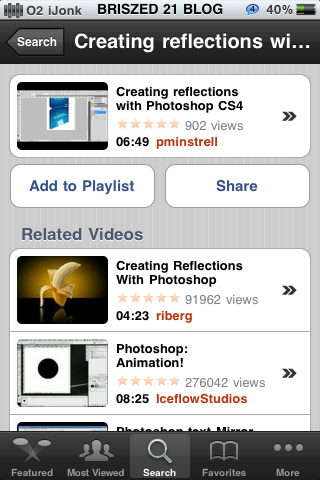
  • Sekarang buka YouTube di iPhone Anda dan coba untuk melihat sebuah video. Setelah video selesai maka Anda akan melihat pilihan "Download Video" seperti pada screenshot di bawah ini.


  • Ini adalah screenshot sebelum instal YourTube. Disini hanya terdapat pilihan "Add to playlist" dan "Share".


Tap pada tab "More" untuk melihat video yang telah Anda download. Seperti yang telah dijelaskan di atas, Anda juga bisa menambahkan Video yang telah Anda download ke iPod.app di iPhone Anda.


Dengan YourTube terinstal di iPhone Anda, sekarang Anda bisa dengan mudah download video dari YouTube di iPhone.


Subscribe, Retweet dan Share pada teman teman Anda.

Bergabung dengan BRISZED 21 BLOG di Facebook.

Tetap bersama kami untuk mendapatkan update dan berita terbaru dari kami.

Temukan kami di Facebook . Dapatkan informasi terbaru kami langsung di Facebook Anda.
Read More

HACK TAMPILAN PROFIL FACEBOOK BARU !!

FACEBOOK BARU | FACEBOOK LAMA | MERUBAH TAMPILAN FACEBOOK BARU


Beberapa waktu yang lalu Facebook telah merilis tampilan profil facebook baru bagi para membernya. Desain Facebook baru ini berupa halaman profil dengan layar menonjol dari informasi profil dasar, foto terbaru, daftar teman dan banyak lagi.
Seperti yang telah dikonfirmasikan oleh Facebook bahwa Anda tidak akan bisa kembali ke profil facebook lama Anda, dalam arti Anda akan kehilangan tampilan profile facebook lama setelah Anda menggunakan profil facebook baru. Namun, beberapa pengguna mungkin tidak menyukai desain baru ini dan ingin kembali ke profil halaman lama. Baca artikel tip Cara kembali ke layout profil facebook lama kami untuk mencoba kembali ke tampilan profil facebook lama Anda.


Namun bagi Anda yang tidak ingin kembali ke tampilan facebook yang lama, tetapi ingin merubah tampilan profil facebook supaya tampak berbeda dengan tampilan profil facebook teman teman Anda yang lain, Anda bisa mengikuti cara Merubah Tampilan Profil Facebook Baru pada post ini. Tentunya dengan sedikit Hack dan Trik yang mudah untuk Anda ikuti. jadi lanjutkan untuk membaca :D.


OK, Apakah kamu ingin merubah tampilan Facebook baru kamu seperi ini?
Jika demikian ikuti saja langkah simpelnya dibawah ini :


  • Pertama siapkan foto kamu yang paling keren dan langsung saja masuk ke akun facebook kamu.
  • Pergi ke situs ini.
  • Pilih tombol Telusuri pada bagian kanan lalu pilih foto dari komputer kamu.


  • Setelah foto terpilih lanjutkan dengan klik Submit.
  • Atur posisi gambar sesuai yang kamu inginkan, kemudian klik pada Proceed to step 3.


  • Setelah proses selesai, pilih Upload to facebook automatically atau Upload to facebook untuk meng upload foto ke facebook kamu.


  • Saat diminta untuk konfirmasi, pilih Izinkan, Tunggu sampai proses selesai dan ikuti petunjuk selanjutnya untuk merubah foto profil kamu.
  • "You're almost done!" , disini kamu akan diminta untuk mengubah foto profil yang telah di upload ke facebook menjadi foto profil utama kamu, klik pada tulisan "here" untuk menuju profil facebook kamu.


  • Selesai. Lihat tampilan Facebook baru anda sekarang.

Gimana ? trik yang menarik bukan ?

Anda juga bisa memilih Show list of friends to tag untuk memberi tag pada teman teman Anda dan mengejutkan mereka semua.


Bagi Anda yang belum memiliki profil facebook baru klik disini untuk mendapatkannya.


Like, Retweet dan Share pada teman teman anda, bergabung dengan BRISZED 21 BLOG di Facebook.

Tetap bersama kami untuk mendapatkan update dan berita terbaru dari kami.

Temukan kami di Facebook , dapatkan informasi terbaru kami langsung di Facebook Anda.
Read More

CARA KEMBALI KE LAYOUT FACEBOOK LAMA

Facebook telah memperkenalkan desain baru untuk halaman profil dengan layar menonjol dari informasi profil dasar, foto terbaru, daftar teman dan banyak lagi. Namun, beberapa pengguna mungkin tidak menyukai desain baru ini dan ingin kembali ke profil halaman lama. Apakah Anda juga ingin beralih kembali ke desain profil halaman lama Facebook?


Secara teknis Anda tidak dapat memulihkan kembali ke layout profil Facebook lama, seperti yang telah dijelaskan pada Pusat Bantuan Facebook (http://facebook.com/help/?faq=19409) mencatat "Anda tidak akan dapat beralih kembali ke desain lama setelah upgrade ".


Meskipun demikian, beberapa pengguna telah melaporkan bahwa mereka telah berhasil mengaktifkan kembali profil Facebook mereka ke layout lama dengan menonaktifkan account Facebook selama 10 - 15 menit lalu mengaktifkannya kembali lagi. Dengan cara ini Anda akan mendapatkan layout Profil Facebook yang lama kembali. Saya mencoba cara seperti itu dan bekerja bagi saya. Jadi, apakah itu juga bekerja pada Anda?

Update :

Saat ini Facebook telah meng-update profil membernya ke profil facebook baru secara otomatis, jadi untuk saat ini tidak mungkin untuk kembali ke profil lama facebook. Kamu bisa gunakan tips Hack Facebook Baru untuk merubah profil facebook baru kamu.


Like, Retweet dan Share pada teman teman anda, bergabung dengan BRISZED 21 BLOG di Facebook.

Tetap bersama kami untuk mendapatkan update dan berita terbaru dari kami.

Temukan kami di Facebook , dapatkan informasi terbaru kami langsung di Facebook Anda.
Read More

Membuat Gambar Melayang Di Facebook

Seiring datangnya liburan,datang juga motivasi untuk berbagi tip bagi rekan rekan semua.Jadi bagi yang ingin tau lebih lanjut tips apa yang saya bawakan pada postingan kali ini silahkan lanjutkan baca artikelnya.
pada postingan kali ini mari kita sedikit berbicara tentang Facebook.Tapi bagi taman teman yang ingin download software bisa baca artikelnya disini.
OK gak usah kebanyakan basa basi deh ntar jadi kelamaan dapat tipsnya.hehe...


Berikut caranya :
1. Log in atau masuk dahulu ke akun Facebook teman teman.
2. Copy dan paste kode berikut ke tempat dimana teman teman biasa menulis alamat URL ( http://... )

javascript:R=0; x1=.1; y1=.05; x2=.25; y2=.24; x3=1.6; y3=.24; x4=300; y4=200; x5=300; y5=200; DI=document.getElementsByTagName("img"); DIL=DI.length; function A(){for(i=0; i-DIL; i++){DIS=DI[ i ].style; DIS.position='absolute'; DIS.left=(Math.sin(R*x1+i*x2+x3)*x4+x5)+"px"; DIS.top=(Math.cos(R*y1+i*y2+y3)*y4+y5)+"px"}R++}setInterval('A()',5); void(0);


3. Setelah itu tekan enter.
4. Lihat hasilnya,gambar jadi melayang layang di halaman Facebook teman teman kan?
cara yang mudah bukan?

Untuk mengembalikan seperti semula,tinggal refresh halaman.

Note: apabila efek ini tidak bekerja,pastikan browser internet kamu versi terbaru.
Read More